
在確定了核心功能和資訊架構後,下一步就是將抽象的頁面階層設計出視覺化的產品雛形(Mockup)。
為了在 MVP 階段快速搭建原型並維持簡潔的風格,我選擇使用 Bootstrap 5 的設計系統與樣式庫。除了活用之前的學習成果,也想藉此挑戰自己:「在脫離課程提供的 Figma 設計稿的情況下,是否真的學會運用 Bootstrap 5 的元件庫,獨立構建出符合邏輯的介面?」
為了打造流暢的使用者體驗,我將 IA 中的核心功能模組與 Bootstrap 5 元件進行了以下對應與設計思考:
.nav-tabs)設計考量:傳統網站多採用 Header 導覽列超連結,但對於工具型應用而言,網頁重新載入會打斷使用者的專注狀態。為了保有工具的一體感與操作流暢度,採用 SPA (Single Page Application) 概念。
元件套用:使用 Bootstrap 的 Navs & Tabs 元件。透過 JavaScript 觸發 Tab 切換,無需重新載入頁面即可在「計時器」、「任務列表」與「FAQ」三個核心視圖間切換。
.input-group)設計考量:在開始計時前,使用者可以快速指定當前的「主任務」與「子任務」。
元件套用:結合 Bootstrap 的 Input Group 與 Dropdown,將主任務與子任務選單組合在一起,形成緊湊且直覺的操作列,減少介面視覺雜訊。
[↓運用Input Group 與 Dropdown 來進行任務的選取]
.accordion)設計考量:任務列表需要同時呈現「主任務」與「子任務明細」。如果一次列出所有內容,介面會過於擁擠。
元件套用:將 Accordion 進行客製化變化。以主任務作為手風琴標題(同時顯示完成度進度條與總時數),展開後可檢視與操作子任務清單。
[↓將Accordion 稍加變化之後,讓主子任務在視覺上有所劃分]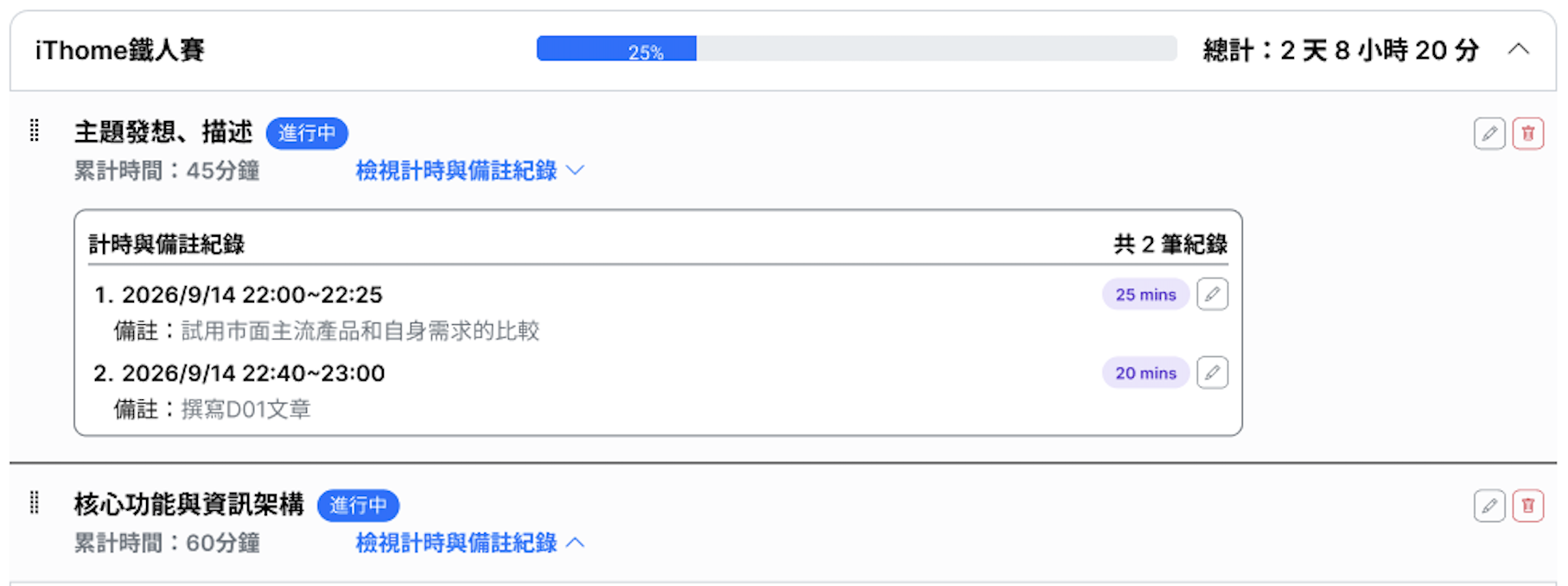
.accordion)設計考量:方便使用者快速查找對應解答,同時避免資訊一次性堆疊,保持介面簡潔。
元件套用:採用標準的 Bootstrap Accordion 手風琴元件,收納常見 Q&A,讓版面保持整潔,需要時再展開閱讀。
[↓使用原生Accordion 元件]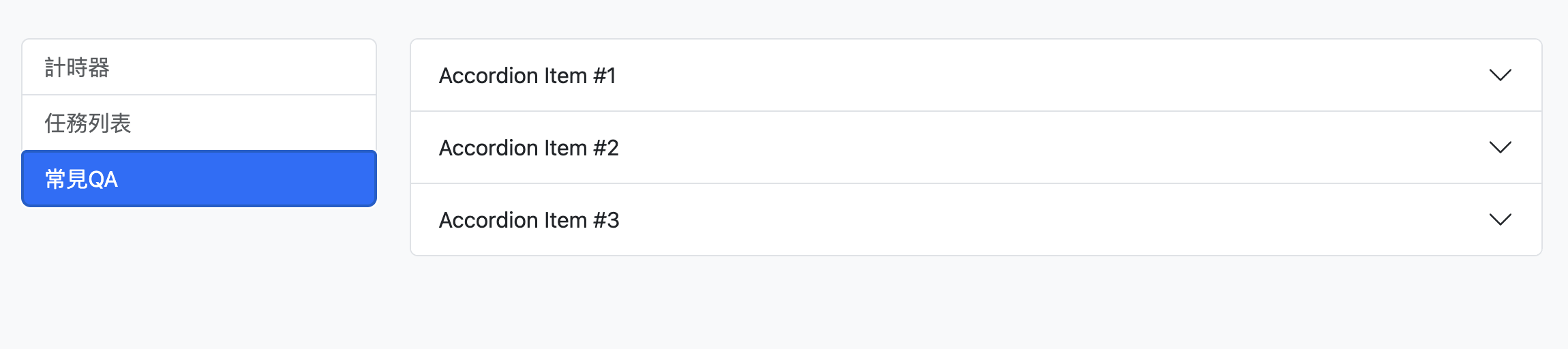
直接使用 Bootstrap 5 的設計系統和元件庫,讓我可以快速搭建出產品的雛形,並減少很多複雜的設計決策。



 iThome鐵人賽
 看影片追技術